

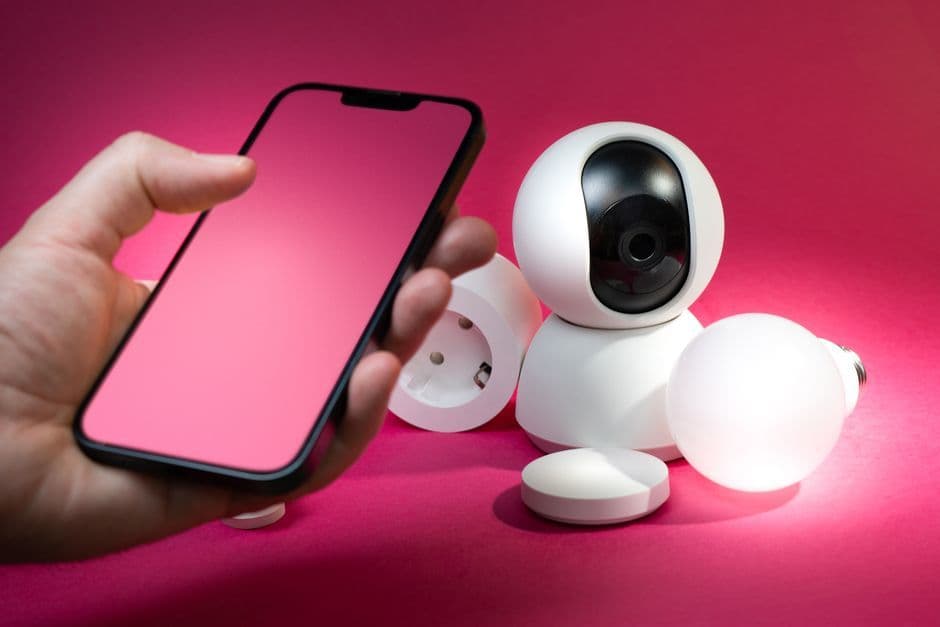
Hik-Connect programėlė: kaip prijungti Hikvision kamerą ir viską teisingai nustatyti
Hik-Connect programėlė žingsnis po žingsnio: Hikvision kameros pridėjimas, prieigos dalijimasis šeimai, pranešimų grafikas ir vaizdo šifravimas. Gidas.
Vakare telefonas suvibruoja dvidešimtą kartą. Vėl ta pati kiemo kamera, vėl vėjo judinamas krūmas. Po savaitės tokių pranešimų dauguma žmonių juos tiesiog išjungia, ir būtent tą naktį, kai prie garažo iš tikrųjų kažkas sukiojasi, telefonas tyli.
Problema dažniausiai ne kameroje. Problema programėlėje, kuri liko nustatyta taip, kaip buvo po montavimo.
Hik-Connect programėlė yra oficialus Hikvision įrankis, per kurį telefone matote kameras, peržiūrite įrašus ir gaunate pranešimus. Ji nemokama, o jos galimybės gerokai platesnės, nei atrodo iš pirmo žvilgsnio: prieigos dalijimasis su teisių ribojimu, pranešimų grafikas, vaizdo šifravimas, saugus prieigos suteikimas montuotojui. Šiame gide paaiškinsime, kaip Hikvision kamerą pridėti į programėlę, kaip pasidalinti prieiga su šeima ir kaip sutvarkyti pranešimus, kad jie vėl turėtų prasmę.
Remiamės oficialiais Hikvision vartotojo vadovais ir daugiau nei 10 metų vaizdo stebėjimo sistemų montavimo patirtimi. Spalis tam tinkamas metas: šį mėnesį vyksta ENISA ir Europos Komisijos remiamas Europos kibernetinio saugumo mėnuo, o programėlės saugumo nustatymai yra tai, ką galite patikrinti per vieną vakarą.
Kas yra Hik-Connect programėlė ir ką ji moka
Hik-Connect yra Hikvision debesijos paslauga ir ją naudojanti mobilioji programėlė. „App Store" parduotuvėje ji vadinasi „Hik-Connect for End user", jos leidėjas yra Hangzhou Hikvision Digital Technology, o programėlė nemokama. Ji veikia su Hikvision IP kameromis, NVR ir DVR įrašymo įrenginiais, vaizdo domofonais bei kai kuriais apsaugos pultais.
Pagrindinės funkcijos pagal gamintojo aprašymą:
- Tiesioginis vaizdas iš bet kurios vietos, kur telefonas turi internetą
- Įrašų peržiūra iš įrašymo įrenginio ar kameros atminties kortelės
- Pranešimai apie judesį ir kitus įvykius su nuotrauka ar vaizdo įrašu
- Dvipusis garsas, jei kamera turi mikrofoną ir garsiakalbį
- Skambučių priėmimas iš vaizdo domofono
- Dviejų veiksnių autentifikacija paskyros apsaugai
Jei kameras jums montavo specialistai, programėlė greičiausiai jau įdiegta. Tačiau dažnai ji palikta su minimaliais nustatymais: vienas bendras prisijungimas visai šeimai, pranešimai be grafiko, išjungtas šifravimas. Būtent tai ir sutvarkysime.
Jei kameros dar tik planuojamos arba domina pats Hikvision kameros pajungimas prie tinklo, pradėkite nuo bendro gido, kaip prijungti IP kamerą, kur aptariame fizinį pajungimą, IP adresus ir NVR.
Kaip pridėti Hikvision kamerą į Hik-Connect programėlę
Prieš pridedant įrenginį, jame turi būti įjungta Hik-Connect paslauga. Hikvision vartotojo vadove nurodyti keli būdai tai padaryti: per pačią programėlę pridedant įrenginį, per įrenginio žiniatinklio sąsają arba per iVMS-4200 kompiuterio programą.
1 būdas: QR kodo nuskaitymas
Paprasčiausias kelias. QR kodas yra ant kameros ar įrašymo įrenginio lipduko. Programėlėje spaudžiate „+", nuskaitote kodą ir sekate nurodymus.
Jei įrenginyje Hik-Connect paslauga dar neįjungta, programėlė pati pasiūlys tai padaryti. Reikės perskaityti ir patvirtinti paslaugos sąlygas, tada susikurti įrenginio patvirtinimo kodą. Šį kodą užsirašykite saugioje vietoje, jo prireiks ne kartą.
2 būdas: serijos numeris ir patvirtinimo kodas
Jei QR kodo nuskaityti nepavyksta, pasirinkite rankinį pridėjimą. Pagal Hikvision vartotojo vadovą eiga tokia:
- Įrenginių sąraše spauskite „+" ir pasirinkite rankinį pridėjimą (Manual Adding).
- Kaip pridėjimo tipą pasirinkite Hik-Connect domeną.
- Įveskite įrenginio serijos numerį ir paieškokite įrenginio.
- Rezultatų lange spauskite „Add" ir įveskite patvirtinimo kodą.
Serijos numeris yra ant įrenginio lipduko. Patvirtinimo kodas paprastai irgi nurodytas lipduke. Jei jo ten nėra, tinka kodas, kurį susikūrėte įjungdami Hik-Connect paslaugą.
3 būdas: paslaugos įjungimas per įrenginio žiniatinklio sąsają
Šis būdas patogus, kai turite kompiuterį tame pačiame tinkle. Naršyklėje įveskite įrenginio IP adresą ir prisijunkite. Vadove nurodytas kelias yra Configuration, tada Network, tada Advanced Settings, tada Platform Access. Pažymėkite „Enable", pirmą kartą susikurkite patvirtinimo kodą ir išsaugokite. Naujesnėse programinės įrangos versijose meniu pavadinimai gali šiek tiek skirtis.
Ką daryti, jei rašo, kad įrenginys jau pridėtas kitoje paskyroje
Tai dažna situacija nusipirkus namą su jau sumontuotomis kameromis arba kai sistemą kadaise prijungė kitas žmogus. Vadovas numato įrenginio atsiejimą nuo ankstesnės paskyros. Telefonas ir įrenginys turi būti tame pačiame vietiniame tinkle, o atsiejant reikės įvesti įrenginio slaptažodį ir paveikslėlyje rodomą kodą.
Jei įrenginys neprisijungia prie tinklo
Programėlė numato keturis būdus prijungti neprisijungusį įrenginį:
- Laidinis tinklas per maršrutizatorių.
- Belaidis Wi-Fi tinklas, jei įrenginys jį palaiko.
- Wi-Fi konfigūravimas, kai domofonas nuskaito programėlės sugeneruotą QR kodą.
- Prieigos taško režimas, kai telefonas jungiasi tiesiai prie įrenginio sukurto Wi-Fi.
Lauko kameroms rekomenduojame laidinį ryšį: jis stabilesnis ir neprivalo konkuruoti su namų Wi-Fi apkrova.
Mini istorija. Andrius iš Kauno rajono nusipirko namą su keturiomis Hikvision kameromis. Ankstesnis savininkas išsikraustė, o programėlė kas kartą rašė, kad įrenginys priklauso kitai paskyrai. Andrius jau ruošėsi pirkti naujas kameras. Paaiškėjo, kad užteko atsieti įrašymo įrenginį nuo senos paskyros, būnant namų tinkle ir žinant įrenginio slaptažodį. Po pusvalandžio jis matė visas keturias kameras savo telefone, o seno savininko prieiga dingo.
Nežinote įrenginio slaptažodžio arba sistema sena ir painiojasi? Mūsų specialistai sutvarkys prieigą ir patikrins visą sistemą. Gauti nemokamą konsultaciją
Kaip dalintis prieiga Hik-Connect programėlėje
Didžiausia klaida, kurią matome: visa šeima naudoja vieną paskyrą su vienu slaptažodžiu. Taip prarandate kontrolę, kas ką mato, o pakeitus slaptažodį visi lieka be vaizdo.
Hik-Connect programėlė turi tam skirtą dalijimosi funkciją, ir ji leidžia riboti teises.
Kaip pasidalinti įrenginiu
Pagal vartotojo vadovą eiga tokia:
- Pasirinkite įrenginį ir atidarykite dalijimosi langą.
- Nurodykite gavėją: įveskite jo paskyros el. pašto adresą ar telefono numerį arba nuskaitykite jo paskyros QR kodą.
- Jei įrašymo įrenginys turi kelias kameras, pasirinkite, kuriomis dalinatės.
- Pažymėkite teises.
- Gavėjas gauna pranešimą ir pats priima arba atmeta įrenginį.
Teisės yra esmė. Pavyzdžiui, pasirinkus tiesioginį vaizdą ir nuotolinę peržiūrą, gavėjas matys vaizdą ir įrašus. Jei nesuteiksite dvipusio garso teisės, jis negalės kalbėti per kamerą. Prieigą bet kada atšauksite meniu „More", skiltyje „Manage Sharing Settings".
Kam kokias teises duoti
- Sutuoktiniui ar partneriui: visos teisės, jei abu rūpinatės namais vienodai.
- Vyresniems vaikams: tik lauko kameros, tik tiesioginis vaizdas.
- Kaimynui, kuris prižiūri namus jums išvykus: tik kiemo ar įvažiavimo kamera, be įrašų peržiūros.
- Senjorams tėvams: tiesioginis vaizdas ir domofono skambučiai.
Kas gavo įrenginį iš kito asmens, gali įjungti tylųjį režimą. Tada pranešimai neskamba, bet lieka pranešimų sąraše. Tai patogu, kai antras šeimos narys nori matyti vaizdą, bet nenori gauti kiekvieno judesio signalo.
Įrenginio perdavimas kitam savininkui
Parduodate namą ar verslą? Programėlė turi įrenginio perdavimo funkciją. Perdavus įrenginį, jis jums tampa nebepasiekiamas, o naujas savininkas gauna visas konfigūravimo ir valdymo teises. Taip naujam savininkui nereikės jokio atsiejimo, kaip Andriaus atveju.
Kaip panašiai veikia kitų gamintojų sprendimai, rasite mūsų gide apie Reolink programėlę, kur aprašytas Reolink dalijimasis ir pranešimų tvarkaraštis.
Pranešimai Hik-Connect programėlėje: kaip nustatyti, kad jie netrukdytų
Pranešimai yra pati vertingiausia programėlės funkcija ir dažniausiai pati blogiausiai sukonfigūruota.
Pirma įrenginys, tada programėlė
Vadove aiškiai nurodyta: prieš įjungiant pranešimus programėlėje, įvykių nustatymai turi būti sukonfigūruoti pačiame įrenginyje. Programėlė tik perduoda tai, ką kamera ar NVR laiko įvykiu. Jei kamera reaguoja į bet kokį pikselių pokytį, telefonas skambės nuo kiekvieno lapo.
Todėl pirmas žingsnis yra kameroje. Jei kamera turi žmonių ir transporto priemonių atpažinimą, įjunkite jį ir reaguokite tik į šiuos objektus. Nubrėžkite aptikimo zoną taip, kad į ją nepatektų gatvė, medžiai ir kaimyno kiemas.
Pranešimų grafikas
Įrenginio nustatymuose, skiltyje „Alarm Notification", įjungiate pranešimus ir, jei reikia, grafiką. Grafike nurodote pradžios ir pabaigos laiką bei savaitės dienas. Programėlė ignoruos įvykius, vykstančius už grafiko ribų. Svarbi detalė: apsaugos pultams grafiko nustatyti negalima.
Praktinis pavyzdys namams: kiemo kamera praneša darbo dienomis nuo 9 iki 17 val., kai namuose nieko nėra, ir naktį. Vakare, kai visi namie ir vaikšto po kiemą, pranešimų nėra.
Tylusis režimas ir garso nustatymai
Kai laukiate svečių ar vyksta remontas, nebūtina išjungti pranešimų visai. Įjunkite tylųjį režimą: įvykiai fiksuojami ir matomi sąraše, bet telefonas neskamba. Taip pat galima pasirinkti pranešimo garso režimą.
Mini istorija. Jurgita turi nedidelę parduotuvę Šiauliuose ir dvi kameras viduje. Pirmą mėnesį ji gaudavo pranešimą kiekvieną kartą, kai į parduotuvę užeidavo pirkėjas, todėl pranešimus išjungė. Po konsultacijos nustatėme grafiką: pranešimai tik nuo uždarymo iki atidarymo, o kamera reaguoja tik į žmogų. Dabar Jurgita gauna vos kelis pranešimus per savaitę, ir kiekvieną jų verta pažiūrėti.
Tiesioginis vaizdas ir įrašų peržiūra Hik-Connect programėlėje
Programėlėje galite vienu metu matyti kelias kameras. Vadove nurodyti 1, 4, 9, 12 ir 16 langų išdėstymai. Jei kamerų daugiau, slenkate į šoną.
Kelios naudingos funkcijos:
- Skaitmeninis priartinimas dviem pirštais. Atminkite, kad tai skaitmeninis didinimas, todėl vaizdo kokybė prastėja.
- PTZ valdymas, jei kamera sukama. Galima pasukti, pakreipti, priartinti ir išsaugoti iš anksto nustatytas pozicijas.
- Momentinė nuotrauka ir rankinis įrašymas tiesiai į telefoną.
- Dvipusis garsas, kai reikia prabilti per kamerą.
Peržiūrint įrašus iš NVR ar DVR, galima atsisiųsti konkretų vaizdo fragmentą, jei įrenginys tai palaiko. Tai patogu, kai įrašą reikia perduoti policijai ar draudikui. Kiek laiko įrašai išlieka įrenginyje ir ką nurodo teisės aktai, aiškiname straipsnyje kiek laiko saugomi vaizdo įrašai.
Hik-Connect programėlės saugumas: penki nustatymai, kuriuos verta patikrinti šiandien
Programėlė, per kurią matote savo namus, turi būti apsaugota ne prasčiau nei pačios durys. Štai ką verta patikrinti.
1. Vaizdo ir nuotraukų šifravimas
Įrenginio nustatymuose galima įjungti vaizdo ir nuotraukų šifravimą. Tada tiesioginis vaizdas, įrašai ir įvykių nuotraukos šifruojami, o juos atidarant pirmą kartą reikia įvesti įrenginio patvirtinimo kodą. Prisijungus prie tos pačios paskyros kitame telefone, kodą reikės įvesti iš naujo. Tai reiškia, kad vien paskyros slaptažodžio vaizdui pamatyti neužtenka.
2. Dviejų veiksnių autentifikacija
Gamintojas nurodo, kad programėlė palaiko dviejų veiksnių autentifikaciją. Įjunkite ją. Tada pavogto slaptažodžio nepakaks prisijungti prie jūsų paskyros iš svetimo telefono.
3. Pirštų antspaudo užraktas
Programėlė gali reikalauti pirštų antspaudo prieš atsidarant, jei tai palaiko telefonas ir ši funkcija įjungta telefono nustatymuose. Tai apsaugo, jei telefonas atrakintas patenka į svetimas rankas.
4. Unikalūs slaptažodžiai
Valstybinė duomenų apsaugos inspekcija savo rekomendacijoje dėl vaizdo duomenų tvarkymo nurodo, kad prieiga prie vaizdo kamerų turi būti apsaugota unikaliais vartotojų vardais ir slaptažodžiais. Gamyklinius duomenis būtina pakeisti montavimo metu. Tai galioja ir Hik-Connect paskyrai, ir pačiam įrašymo įrenginiui. Daugiau praktinių priemonių surinkome straipsnyje apie vaizdo kamerų kibernetinį saugumą.
5. Atsarginis el. paštas slaptažodžiui atkurti
Pamiršote NVR administratoriaus slaptažodį? Jei įrenginys tai palaiko ir iš anksto nurodėte atsarginį el. pašto adresą, slaptažodį galima atkurti per programėlę. Įrenginio ekrane sugeneruojate QR kodą, nuskaitote jį programėle ir gaunate patvirtinimo kodą el. paštu. Pagal vadovą šis kodas galioja 48 valandas. Atsarginį el. paštą verta nurodyti dabar, kol slaptažodį dar prisimenate.
Kaip suteikti prieigą montuotojui neatskleidžiant slaptažodžio
Sugedus kamerai ar reikia pakeisti įrašymo grafiką, nebūtina kviesti meistro į namus ar dalintis savo slaptažodžiu. Hikvision nurodo, kad Hik-Connect leidžia suteikti montuotojui ribotas teises, ir išvardija, ką tai reiškia:
- Jūs nustatote, kokias funkcijas montuotojas gali pasiekti ir kiek laiko.
- Savo paskyros slaptažodžio montuotojui duoti nereikia.
- Gaunate pranešimus ir realiu laiku matote montuotojo veiksmų žurnalą.
- Be jūsų leidimo montuotojas negali peržiūrėti jokių vaizdo įrašų.
Jei peržiūros teisių nesuteikėte, montuotojas mato tik bazinę informaciją: paskyros pavadinimą, įrenginių pavadinimus, tipus, serijos numerius ir būseną, ar įrenginys prisijungęs. Montuotojui suteikiama prieiga dalijantis įrenginiais su jo profesionalia paskyra.
Mini istorija. Tomas iš Panevėžio rudenį išvyko dviem savaitėms, o viena kiemo kamera staiga dingo iš programėlės. Kadangi anksčiau buvo suteikęs mums ribotą prieigą be vaizdo peržiūros, mūsų specialistas nuotoliniu būdu pamatė, kad įrenginys atsijungęs, ir pagal būseną suprato, kad problema ne nustatymuose. Grįžęs Tomas jau žinojo, ko tikėtis, o kamera buvo sutvarkyta per vieną vizitą. Vaizdo įrašų specialistas nematė nė vieno.
Kada vien programėlės neužtenka
Hik-Connect programėlė puikiai tinka kasdieniam stebėjimui. Tačiau ji neatstoja gerai suprojektuotos sistemos. Jei kamera nukreipta netinkamai, naktį mato tik triukšmą arba įrašymo įrenginio disko talpa per maža, joks programėlės nustatymas to neištaisys.
Profesionalus požiūris prasideda nuo objekto apžiūros: kiek kamerų reikia, kur jas montuoti, kaip jas maitinti ir kaip apsaugoti tinklą. Jei renkatės įrangą, padės mūsų palyginimas Hikvision ar Dahua.
Dažniausiai užduodami klausimai (DUK)
Ar Hik-Connect programėlė mokama?
Ne. Programėlė „Hik-Connect for End user" parduotuvėje nurodyta kaip nemokama. Tiesioginiam vaizdui, įrašų peržiūrai ir pranešimams papildomai mokėti nereikia.
Kur rasti įrenginio patvirtinimo kodą?
Dažniausiai jis nurodytas lipduke ant kameros ar įrašymo įrenginio. Jei jo ten nėra, tai kodas, kurį susikūrėte įjungdami Hik-Connect paslaugą. Kodą galima pakeisti įrenginio nustatymuose programėlėje.
Programėlė rašo, kad įrenginys jau pridėtas kitoje paskyroje. Ką daryti?
Įrenginį reikia atsieti nuo ankstesnės paskyros. Telefonas ir įrenginys turi būti tame pačiame vietiniame tinkle, o atsiejant reikės įrenginio slaptažodžio. Jei slaptažodžio nežinote, kreipkitės į sistemą montavusius specialistus.
Ar galiu duoti šeimos nariui prieigą tik prie vienos kameros?
Taip. Dalindamiesi įrašymo įrenginiu pasirenkate konkrečias kameras ir teises. Pavyzdžiui, galite leisti matyti tik tiesioginį vaizdą iš kiemo kameros, be įrašų peržiūros ir dvipusio garso.
Kodėl gaunu per daug pranešimų?
Dažniausiai todėl, kad įvykių nustatymai pačioje kameroje per jautrūs arba aptikimo zona apima gatvę ir medžius. Pirmiausia sureguliuokite kamerą, įjunkite žmonių ir transporto atpažinimą, jei jis yra, o programėlėje nustatykite pranešimų grafiką.
Ar montuotojas, kuriam suteikiau prieigą, matys mano įrašus?
Ne, jei nesuteiksite tokios teisės. Pagal Hikvision informaciją, be leidimo montuotojas negali pasiekti vaizdo įrašų ir mato tik bazinę informaciją apie įrenginius. Prieigos trukmę nustatote patys.
Išvados
Hik-Connect programėlė yra daugiau nei langas į kamerą. Teisingai nustatyta, ji tampa patikimu sistemos valdymo įrankiu, o vaizdo stebėjimas per telefoną tampa ramus ir saugus.
Trys dalykai, kuriuos verta atsiminti:
- Dalinkitės prieiga, o ne slaptažodžiu. Kiekvienam šeimos nariui sava paskyra ir tik reikalingos teisės.
- Pranešimus pradėkite tvarkyti nuo kameros. Aptikimo zona, žmonių atpažinimas ir grafikas grąžina pranešimams prasmę.
- Įjunkite šifravimą ir dviejų veiksnių autentifikaciją. Tai užtrunka kelias minutes ir apsaugo jūsų privatumą.
Jei programėlė rodo klaidas, kameros nuolat atsijungia arba norite, kad sistema būtų sukonfigūruota profesionaliai nuo pradžių iki galo, padėsime. Montuojame ir prižiūrime Hikvision vaizdo stebėjimo sistemas visoje Lietuvoje, o apžiūra nieko nekainuoja. Gauti nemokamą konsultaciją galite paskambinę +370 664 08086 arba užpildę užklausą svetainėje.
Šaltiniai
- Hik-Connect for End user, „App Store" aprašymas: apps.apple.com
- Hik-Connect Android Mobile Client User Manual, Hikvision: hik-connect.com
- Get your devices managed by trusted installers, Hikvision: hikvision.com
- VDAI rekomendacija dėl vaizdo duomenų tvarkymo daugiabučiuose ir privačiuose namuose: vdai.lrv.lt
- Europos kibernetinio saugumo mėnuo, ENISA: enisa.europa.eu